
本篇是Linux系统的入门学习,主要了解系统目录、常见命令以及vi编辑器的使用。系统学习centos7点这
Linux系统目录
|-- /         根目录
|-- /boot     存放内核以及启动所需的文件
|-- /dev      存放设备文件
|-- /sbin     存放系统管理程序
|-- /bin      存放必要的命令
|-- /proc     存放存储进程和系统信息
|-- /lib      存放必要的运行库

|-- /var      系统默认日志存放目录
|-- /tmp      存放临时文件

|-- /mnt      存放临时的映射文件系统,通常用来作挂载
|-- /etc      存放系统配置文件

|-- /usr      存放应用程序,命令程序文件,程序库,手册和其它文档
|-- /home     普通用户的宿主目录,用户数据存放在其主目录中
|-- /root     超级用户的主目录
用户命令
- sudo/su
bash
# 切换到root用户
sudo -i

# 切换到指定用户
su - root

# 以root用户操作命令
# sudo <命令名称>
sudo npm i -g @vue/cli

# sudo通过维护一个特权到用户名映射的数据库将特权分配给不同的用户,这些特权可由数据库中所列的一些不同的命令来识别。
# sudo工具由文件/etc/sudoers进行配置,该文件包含所有可以访问sudo工具的用户列表并定义了他们的特权。下面举例对文件说明:
Host_Alias SERVER=no1 # User_Alias、Host_Alias、Cmnd_Alias项在其后面加入名称,多个则逗号分隔
User_Alias ADMINS=testuser,gem
Cmnd_Alias SHUTDOWN=/usr/sbin/halt,/usr/sbin/shutdown,/usr/sbin/reboot # 赋予用户testuser开、关机权限
ADMINS SERVER=NOPASSWD:SHUTDOWN # 表示允许用户testuser不用密码执行关机操作

%cuug ALL=(ALL) ALL # 对一组用户进行定义,可以在组名前加上%- groupadd
bash
# 创建组
groupadd <组名>- groupdel
bash
# 删除组,先删除用户再删除组?
groupdel <组名>- groupmod
bash
# 更改组名
groupmod -n <旧组名> <新组名>- groups
bash
# 查看用户所在的用户组
groups #当前用户所在组
groups mudong #用户mudong所在组- useradd
bash
# 创建用户
useradd <用户名>

# 创建指定用户组的用户
useradd <用户名> –g <组名>- userdel
bash
# 删除用户
userdel <用户名>- usermod
bash
# 迁移指定用户到指定用户组下
usermod <用户名> -g <组名>

# 修改用户名
usermod -l <旧用户名> <新用户名>

# 锁定用户账号
usermod -L mudong

# 解除用户锁定
usermod -U mudong- id
bash
# 查看用户是否存在
id mudong- passwd
bash
# 设置用户登录密码
passwd <用户名>

# 锁定用户密码
passwd -l <用户名>- change
bash
# 更改用户口令有效期
change –M 100 <用户名>- chfn
bash
# 修改用户信息
chfn <用户名>- whoami/who
bash
# 查看当前用户名
whoami
# 相较上面命令,会另外显示用户登录时间和方式
who am i
# 查看登录本台机器的用户
who- finger
bash
# 显示用户信息
finger <用户名>
文件命令
文件属性的字符表示
- d指文件夹
- l指链接文件,可认为是快捷文件(夹)
- b指设备文件,比如硬盘
- c指字符设备文件,比如鼠标、键盘
- s指Socket
- p指管道
chmod
bash
# 修改用户对文件的访问权限
# 文件权限标识位有9位,分为3组,分别表示文件所属用户权限,文件所属用户组权限和其它用户权限,每组由3个标识位组成,分别表示是否可读,是否可写,是否可执行。其中,可读用r/4表示,可写用w/2表示,可执行用x/1表示,无权限用-/0表示。u表示文件所属用户,g表示文件所属用户组,o表示其他用户,a表示所有用户
# 方式一:8进制数值控制整体权限,每1位代表每组权限,每位值代表3个标识位之和
chmod 760 filename         # 文件所属用户有读写执行权限,文件所属用户组有读写权限,其他用户没有权限
# 方式二:按组赋值权限
chmod g=rw,o=-  my_file    # 组成员有访问文件的读写权限,其他用户则没有
# 方式三:按组加减权限
chmod u+x  koorka.file     # 给文件拥有者添加执行权限
chmod a+rw koorka.file     # 所有人具有读写权限
chmod a-rwx koorka.file    # 所有人拒绝访问
chmod go-r koorka.file # 给文件属组和其它用户减去读取权限- chown
bash
# 修改文件只能被某用户组某用户访问
# chown -R <用户组>:<用户名> <访问路径>
chown -R mongo:mongo /root/mongo- chgrp
bash
# 改变文件所属用户组
chgrp [group] [file]- df/du
bash
# 查看存储
# 以1024B为单位显示磁盘信息
df -h
df --human-readable

# 以1000B为单位显示磁盘信息
df -H
df --si

# 除了显示各磁盘使用信息,也显示总统计信息
df --total

# 显示所有文件系统使用情况
df -a

# 显示inode信息
df -i

# 显示区块占用情况
df -k

# 显示文件系统类型
df -Tbash
# 查看某个目录磁盘占用情况
# 显示目录大小
du -s [path]

# 显示目录大小带单位
du -h [path]

# 显示具体文件名
du -a [path]

# 指定目录层级
du --max-depth=1 [path]

# 显示每个目录汇总值
du -c [path]bash
# 牛刀小试:无法新建文件夹,提示空间已满
# 1.磁盘块和索引节点当中有一个已满,都会导致无法创建文件
df -h  # 查看磁盘空间占用(blocks),实际查看磁盘块占用文件
df -i  # 查看索引节点占用(Inodes),可能空间未满,节点满,也会造成该现象
# 2.确定资源的占用位置
find / -size +100M |xargs ls -lh  # 列出系统内大于100M的文件
du -d 1 -h # 查看当前目录内文件夹的大小
# 3.删除超大文件- pwd
bash
# 查看当前路径
pwd- ls
bash
# 先认识文件信息的含义,以下面举例说明,
# -rw-r--r-- 1 root root 50K Oct 19 23:38 /root/install.log
# 文件类型:文件标志的第一个字符是 -”,表示这是一个普通文件,如果是d,表示为文件目录。
# 文件权限:文件权限是 rw-r--r--  ,表示文件属主可读写,文件所归属的用户组可读,其它用户可读;
# 硬链接个数:/root/install.log 这个文件没有硬链接,因为数值是 1,就是他本身;
# 文件属主:该文件归哪于哪个用户,它归于 root;
# 文件属组:该文件归属于哪个用户组,在这是 root 用户组;
# 文件大小:文件大小是 50K;
# 最后访问时间:Oct 19 23:38,这里时间是最后访问时间,最后访问和文件被修改或创建时间有时并不一致;
# 文件名或目录名:在这是文件名称

# 查看当前目录下文件列表信息
# 列出详情文件列表
ls -l
# 按文件最后修改时间逆序(由旧到新)列出文件列表
ls -rt- cd
bash
# 返回上一级目录
cd ..- cat/head/tail/strings
bash
# 查看文件内容
cat package.json
# 查看所有用户,有两种查看路径
cat /etc/passwd  # 配置文件
cat /etc/shadow  # 影子口令文件
# 查看所有用户组,有两种查看路径
cat /etc/group   # 配置文件
cat /etc/gshadow # 影子口令文件

# 查看文件前10行
head -n 10 package.json

# 查看文件倒数10行
tail -n 10 package.json

# 只打印ASCII内容,非ASCII的会被过滤
strings README.md- more/less
bash
# 以vi编辑器方式可滚动查看文件,对大文件阅读更友好
more README.md
less README.md- grep
bash
# grep [option] <搜索内容> <搜索文件>
# 选项如下:
# -c:只输出搜索路径内匹配行的总数
# -I:搜索内容中的字母不区分大小写
# -h:多文件查询时不显示文件名
# -l:多文件查询时只输出包含匹配字符的文件名
# -n:显示匹配行及行号
# -s:不显示不存在或无匹配文本的错误信息
# -v:在搜索路径内显示不包含匹配文本的所有行
grep -c dev package.json
grep -n dev *.json
扩展:
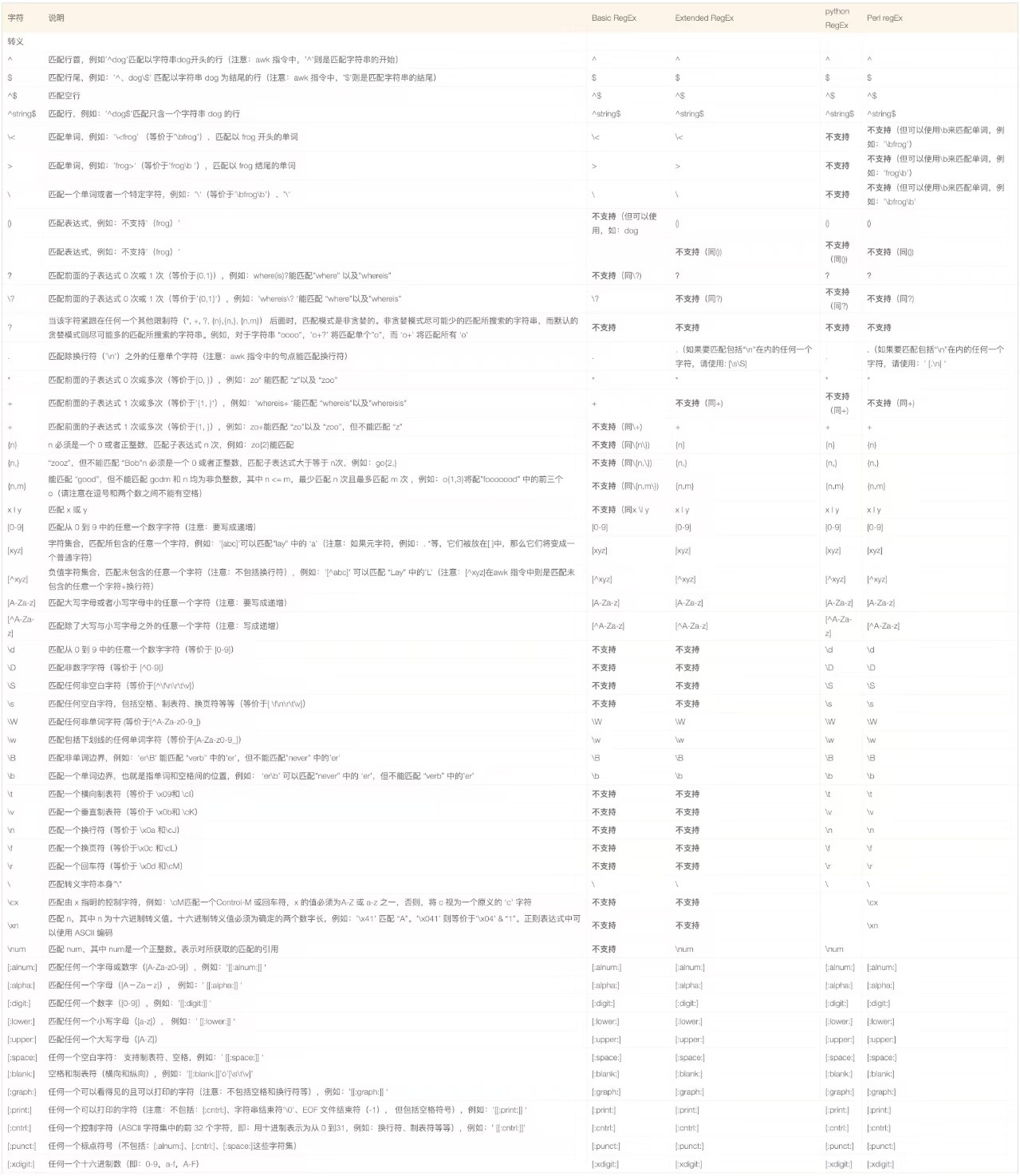
基本的正则表达式:Basic Regular Expression,简称BREs
扩展的正则表达式:Extended Regular Expression,简称EREs
Perl正则表达式:Perl Regular Expression,简称PREs
grep支持BREs、EREs、PREs
grep指令后不跟任何参数,则表示要使用BREs
grep指令后跟-E,则表示要使用EREs
grep指令后跟-P, 则表示要使用PREs
egrep支持EREs、PREs
egrep指令后不跟任何参数, 则表示要使用EREs
egrep指令后跟-P参数, 则表示要使用PREs
sed支持BREs、EREs
sed指令默认使用BREs
sed指令后跟-r参数,则表示要使用EREs
awk支持EREs, 默认使用EREs
- find
bash
# 搜索/路径下名为i18n的文件
find / -name i18n

# 查找当前目录下文件目录名为abc,且是一天内有修改的
find . -name abc -type d -mtime -1

# 查找指定目标,并对其执行某一操作,格式为find ... -exec 命令 \;
find . -name test.txt -type -f -exec cp {} /mudong \; # {}表示查找到的目标- touch
bash
# 新建文件
touch <fileName>
# 更便捷的方式:自动新建且写入
echo 'abc' > a.txt # 覆盖写入
echo 'edf' >> a.txt # 追加写入- mkdir
bash
# 创建空文件夹
mkdir <dirName>- rm/rmdir
bash
# 删除文件夹及其文件
# 格式:rm -rf 文件名或正则表达式
# -r:若目标是文件夹,则连同文件夹下的文件或文件夹一同删除
# -f:强制删除
rm -rf <path>

# 删除文件夹
rmdir <path>- mv
bash
# 移动文件
mv ./source/a.txt ./target/
# 移动文件,并强制覆盖同名文件
mv -f ./source/a.txt ./target/- cp
bash
# 复制文件
cp ./source/a.txt ./target/
# 复制目录下所有文件
cp -R ./source/ ./target/- source
bash
# 执行文件
source locale.conf- scp
bash
# 前提是两系统间能通过ssh连接
# 从window传输文件到linux
scp /path/to/file user@ip_address:/path/to  # 单文件传输
scp -r /path/to/dir user@ip_address:/path/to # 多文件传输
# 从linux传输文件到window或mac
scp user@ip_address:/path/to/file /path/to  # 单文件传输
scp -r user@ip_address:/path/to/dir /path/to # 多文件传输- sh
直接输入sh进入shell脚本终端,输入exit退出shell终端
bash
# 表示边执行,边打印执行代码
sh -x <脚本名称>
进程命令
- top
bash
# 查看cpu
top
# Processes: 413 total, 4 running, 409 sleeping, 2588 threads
# Load Avg: 2.69, 3.19, 3.88  CPU usage: 8.64% user, 8.87% sys, 82.47% idle
# SharedLibs: 240M resident, 53M data, 21M linkedit.
# MemRegions: 239908 total, 1561M resident, 51M private, 594M shared.
# PhysMem: 8144M used (2407M wired), 47M unused.
# VM: 5321G vsize, 2305M framework vsize, 1332087745(1145) swapins, 1350564392(0) swapouts.
# Networks: packets: 490515510/513G in, 288783990/50G out.
# Disks: 98259355/5984G read, 60850728/5650G written.

# 其中Load Avg的三个值超过5就表示超负荷了?


# 查看cpu明细
cat /proc/cpuinfo
lscpu

# 查看cpu物理个数(主板上实际插入的cpu数量)
grep "physical id" /proc/cpuinfo | sort | uniq | wc -l

# 查看核心数量
grep "core id" /proc/cpuinfo | sort -u | wc -l

# 查看cpu逻辑个数(一般逻辑cpu = 物理cpu * 每颗核数,若不等,说明cpu支持超线程)
grep "processor" /proc/cpuinfo | wc -l

# 查看cpu型号
cat /proc/cpuinfo | grep "name" | sort | uniq- free
bash
# 查看内存
# mem
# swap   虚拟内存(数据存放在硬盘上的数据,解决内存不足问题,但是swap大小是有上限的,一旦超过系统自动将耗存较多的进程kill)
# shared 共享的物理内存,即和普通用户共享的物理内存
# buffer 存放到disk的数据
# cached 从disk读取的数据
# total  总的物理内存,total = used + free
# used   已使用的物理内存
# free   空闲的物理内存
free -m
free -h

# 每隔3秒查询内存
free -s 3- ps
bash
# 查看用户进程
ps
# 查看所有进程
ps -ax
# 查看某一进程
ps -ef| grep processName- lsof
bash
# 查看指定进程打开的所有文件
lsof -p 93946
# COMMAND     PID   USER   FD   TYPE             DEVICE SIZE/OFF                NODE NAME
# iTermServ 93946 mudong  cwd    DIR                1,4      640                   2 /
# iTermServ 93946 mudong  txt    REG                1,4   217632           218070605 /Users/mudong/Library/Application Support/iTerm2/iTermServer-3.4.15
# iTermServ 93946 mudong txt REG 1,4 2528384 1152921500312786224 /usr/lib/dyld- kill
bash
# 该命令实质是向进程发送信号
kill <进程号> # 发送SIGTERM信号。而优雅退出便是监听到该信号,并递归退出子进程
kill -9 <进程号> # 发送SIGKILL信号。强杀进程
kill -s SIGUSR1 34534 # 调试nodejs应用,因为nodejs接收到SIGUSER1时会进入调试模式- netstat
bash
# 查看启动的进程
netstat -nplt

# 根据端口查找占用进程
netstat -ano | findstr "8080"
网络命令
- ifconfig
bash
# 查看网络信息
ifconfig

# 查看指定网卡信息
ifconfig eth0

# 查看指定网卡信息,并过滤出IP地址
ifconfig eth0 | grep inet

# 查看指定网卡信息,并过滤出MAC地址
ifconfig eth0 | grep HWaddr- hostname
bash
# 查看主机名
hostname- nslookup
bash
# 查看域名解析情况
nslookup <ip>- ping
bash
# 查看网络连通性、网速
# 返回信息:
# bytes 数据包大小,单位字节
# time  响应时间,值越小说明网速好
# ttl   Time To Live,生存时间,表示DNS记录在DNS服务器上存在时间,告知路由器该数据包何时被丢弃。一般可以通过它判断目标系统,值为32是Windows98,值为64是Linux,值为128是WindowsNT/2000/XP,值为255是Linux或Unix
# 错误提示
# NoAnswer:中心主机未工作、本机或中心主机网络配置不正确、本地或中心路由器不工作、通信线路故障、中心主机存在路由选择问题
# RequestTimedOut:目标主机未连接、路由器连接有问题、路由器不通过、目标主机设置防火墙
# UnknownHostName:DNS设置不对、目标主机不存在
ping <域名>
ping <ip>- telnet
bash
# 查看端口连通性、是否占用
# telnet是windows标准服务,但在linux和mac需要自行安装telnet
telnet <ip> <port>- curl
bash
# curl指client url工具
# 完整选项说明:https://www.ruanyifeng.com/blog/2019/09/curl-reference.html
# -X 指定http请求方式
# -H 指定http请求头
# -d 指定http请求体,会自动添加请求头Content-Type:application/x-www-form-urlencoded,并且请求方式转为POST
# -b 向服务器发送cookie
curl -X POST -H "Content-Type:application/x-www-form-urlencoded" -d "username=admin&password=123456" -b "JSESSIONID=xxxxxxxxxxxxxxxxxxxxxxxxxxxxxxxx" http://127.0.0.1:8080/login- ssh
bash
# 远程免密登录
# 1.本地生成rsa密钥文件。生成文件默认在/用户名/.ssh文件夹下
ssh-keygen -t rsa -C <your_email>

# 2.在远端./.ssh/authorized_keys文件中手动写入公钥
# 另一种更便捷方式,具体用法通过ssh-copy-id -h查看
ssh-copy-id <remote_server_username>@<remote_server_ip>

# 3.本地验证ssh连接是否正常
# 格式如下,
# ssh -T <username>@<ip_or_domain>
# 举例如下,github ssh服务使用git作为默认用户名
ssh -T git@github.com

# 4.公钥远程登录
# 格式如下,
# ssh <remote_server_username>@<remote_server_ip>
# 举例如下,
ssh root@106.53.127.43
ssh原理
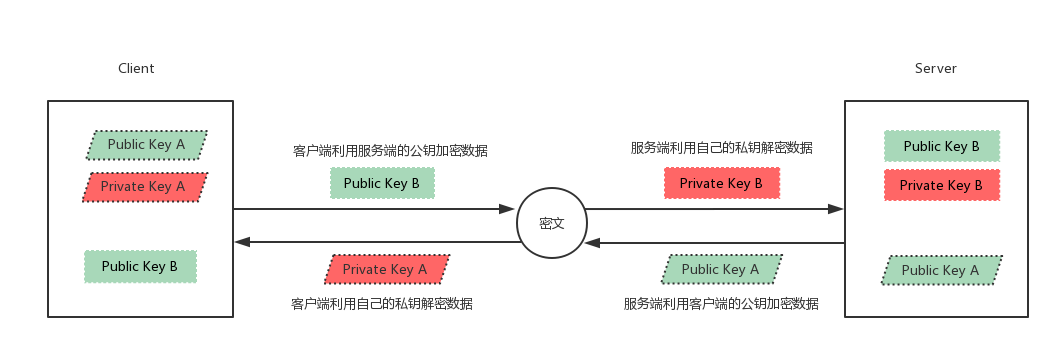
系统命令
- enable
bash
# 查看系统内部命令
enable- which
bash
# 查看命令的所在执行路径和别名信息,若查看的是内部命令则只提示它是内置命令,而where命令会另外打印执行路径,type则无异
which cd
# cd: shell built-in command
which ssh
# /usr/bin/ssh- uname
bash
# 查看系统内核信息
uname [-r]
# 查看系统详细信息
uname -a # cat /etc/os-release 或。more /etc/*release*- locale/localectl
bash
# 查看系统的语言设置
locale
# 查看系统使用的语言
echo $LANG
# 查看系统已安装的语言
locale -a
# 设置系统语言,注意检查使用的访问工具是否将字符集设置为utf8,不是则设置为utf8
localectl set-locale LANG=zh_CN.utf8 #如果不起效,再执行命令 source /etc/locale.conf- cal
bash
# 查看日历
cal
# 查看某年日历
cal [year]- date
bash
# 查看日期
date
# 只查看年、月、日、时、分或秒
date +%Y
date +%m
date +%d
date +%H
date +%M
date +%S- env
bash
# 查看环境变量
env- ln
bash
# 建立软链接
ln -s /path/to/original /path/to/link- history
bash
# 显示终端命令操作记录
history- 拓展一个分区
bash
# 创建分区
fdisk <分区名>
# 格式化分区
mkfs
# 挂载分区
mount <分区名> <挂载路径>
工具命令
- man
bash
# 输出命令使用说明
man [cmd]- 输入输出
bash
# 从输入中写入变量var
read var
# 输出变量var
echo $var- gzip/gunzip
bash
# 只能压缩为gz文件,但不能压缩目录,也不保留原文件
gzip <file>
# 解压文件,但不保留原文件
gunzip <file>- zip/unzip
bash
# 压缩文件或目录,会保留原文件
zip a.zip a.txt
# 解压文件,会保留原文件
zip -r a.zip a.txt # 存在文件直接覆盖
unzip a.zip # 存在文件会询问操作- tar
bash
# 压缩文件
tar -cf test.tar.gz test.txt
# 解压文件
tar -xf test.tar.gz- textutil
bash
# textutil -convert <要转换的格式> <要转换的文件>
textutil -convert html *.webarchive
vi/vim编辑器
正常模式操作
- 复制当前行:按yy
- 粘贴当前行:按p
- 剪切当前行:按dd
- 撤销:按u
- 查找:/要查找的内容,按n正序查找,按shift + n 倒序查找
- 追加内容:%s/要查找的内容/&要追加的内容
- 替换:%s/要被替换的内容/替换的内容/g(全局替换)
- 删除当前字符:按s
- 删除当前行:按dd 或 按shift + s
- 删除从当前行到末尾:先按d,再按shift + g
- 定位到文件末尾:按G
- 定位到文件开头:按gg
- 定位行首:按O
- 定位行尾:按$
- 定位到第n行:输入:n
- 光标移动到本屏中间:按ZZ
正常模式切换到插入模式
- i 在光标位置插入
- I 在光标所在行的第一个非空格处插入
- a 在光标的下一个位置插入
- A 在光标所在行的最后一个字符处插入
- o 在光标所在行的下一行处插入新行
- O 在光标所在行的上一行处插入新行
- r 替换光标所在处的字符一次
- R 持续替换光标所在处的字符,直到按下ESC
插入模式切换到正常模式
- 按esc键即切换
正常模式切换到命令行模式
- :w 保存文件
- :q 退出
- :wq 保存文件并退出
- :w! 强制保存文件
- :q! 强制退出
- :wq! 强制保存文件并退出
- :w filename 另存为文件
- :x 若文件有更改,则保存后退出,否则直接退出
- :n1,n2 w filename 将n1行到n2行的数据另存为文件
应用示例
快速清除文件内容
1、处于正常模式:按Esc键可以确保
2、跳转到文件末尾:按G,光标将移动到文件最后一行
3、删除到文件开头:按dgg,其中d是删除,gg是跳转到文件第一行。因此,会从当前位置(即文件末尾)删除到文件开头,清空整个文件